
UntaşYazılım

İşinizi anlatın, birlikte kolaylaştıralım.

Vimra Veri Analiz Sistemleri

Hangi ürün satıyor,
hangisi rafta bekliyor?

Vega ERP kullanan market, hırdavat ve züccaciye mağazaları için Windows programı. Stokta bekleyen paranızı, bir sonraki sipariş miktarını ve satıştan kalan kârı gösterir.

Pilot markette sipariş listesi artık yaklaşık 5 dakikada hazırlanıyor.

  • Market
  • Hırdavat
  • Züccaciye
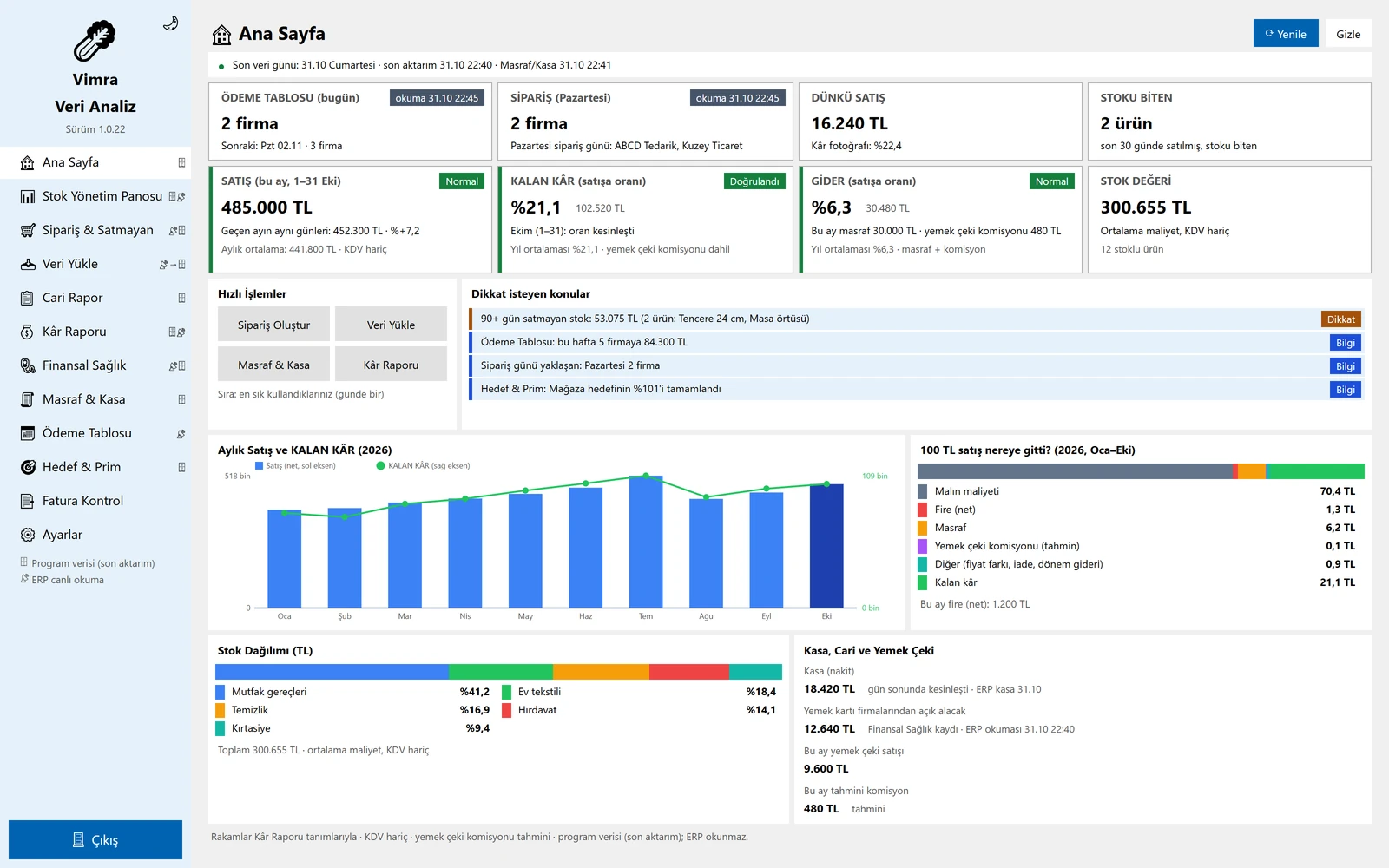
Vimra Ana Sayfa: aylık satış 485.000 TL, kalan kâr yüzde 21,1, stok değeri 300.655 TL; örnek verilerle hazırlanmış görünüm
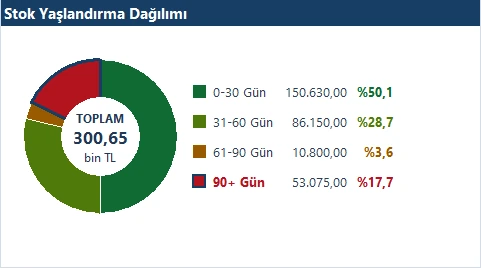
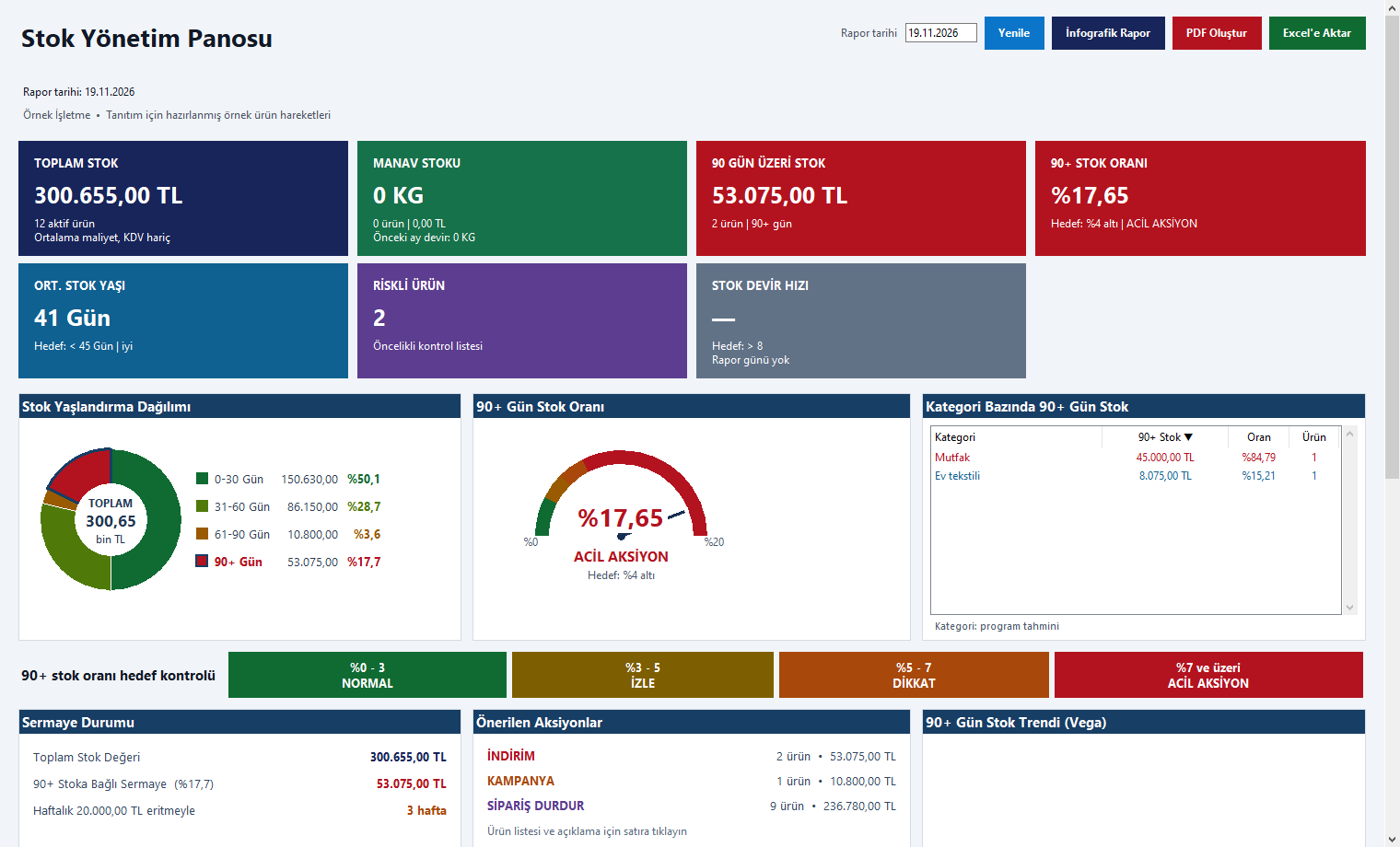
90 gün üzeri stok: 53.075 TL, 2 ürün

Vimra Ana Sayfa, örnek verilerle hazırlanmış görünüm

  • Stok ve satış analizi
  • Sipariş önerisi
  • Kâr ve finans takibi
  • Alış faturası kontrolü

VİMRA EKRAN TURU

Siparişte, rafta, ay sonunda.

Vimra, Vega’daki alış ve satış hareketlerini okur. Bir iş seçin, mağazada hangi kararı nasıl alacağınızı görün.

SİPARİŞ ÖNERİLERİ

Tedarikçi gelince ne kadar alacaksınız?

Hangi ürün hızlı gidiyor, hangisi rafta bekliyor; raf raf gezmeden aynı listede görün. Stoğun kaç gün yetmesini istediğinizi seçin, Vimra her ürün için sipariş miktarını önersin.

Örnek mağazada

Rafta 5 bambu kesme tahtası var, günde 1 tane satılıyor. 14 gün yetecek stok için öneri 9 adet. Stoğu zaten yeten silikon spatula için sipariş açılmıyor.
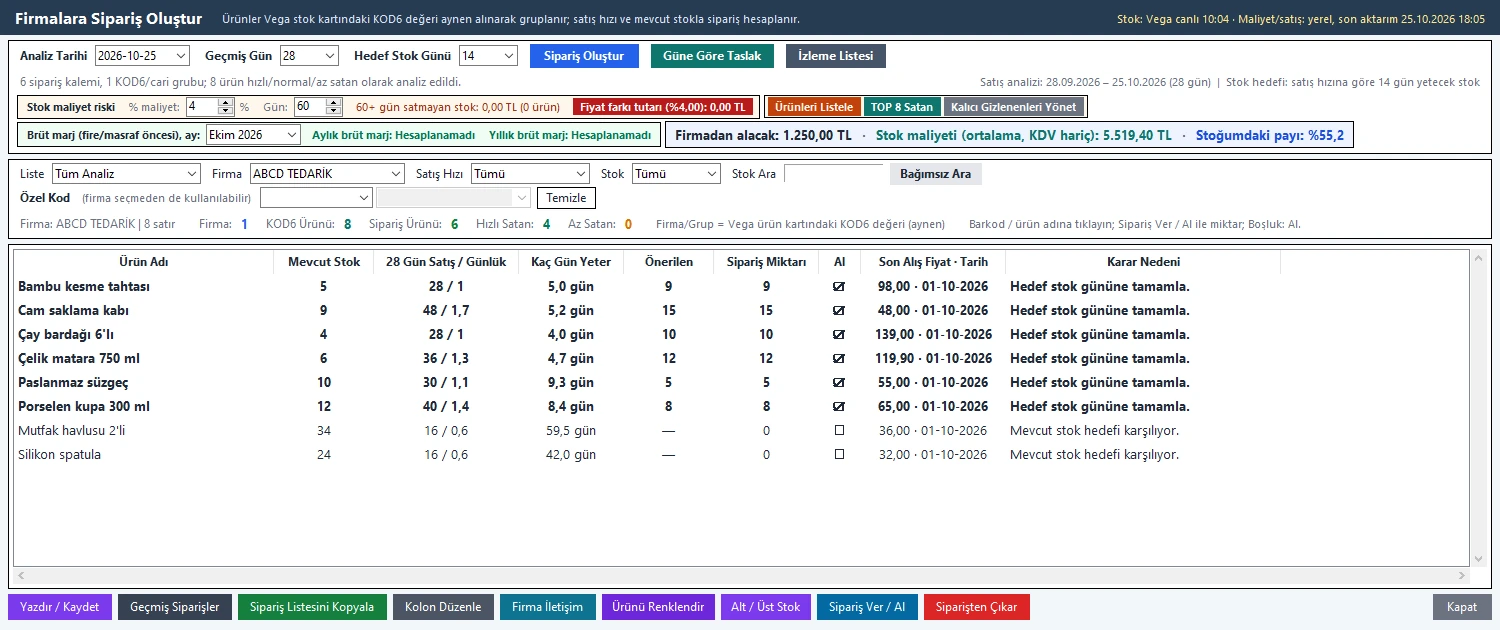
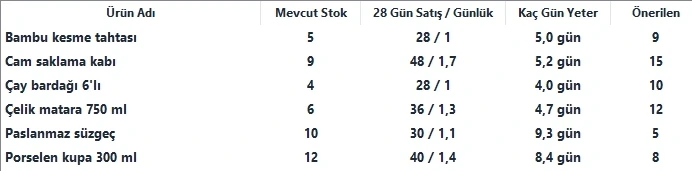
Sipariş tablosu: bambu kesme tahtası, mevcut stok 5, günde 1 satış, önerilen 9 adet

9 adet kesme tahtası için 14 günlük öneri
Örnek işletme verileri

Kendi mağazanızın rakamlarını görmek için Vimra’yı 45 gün ücretsiz deneyin ya da 15 dakikalık uzaktan tanıtım isteyin

1 yıl+Pilot markette her gün kullanılıyor

Sipariş listesi eskiden raf raf gezilerek hazırlanıyordu.

Önce
Çalışan ve tedarikçi rafları birlikte gezer, hangi üründen kaç tane alınacağını tek tek yazardı.
Şimdi
Ekip stoğun kaç gün yetmesini istediğini seçiyor. Vimra eldeki miktara ve satış hızına bakıp tedarikçiye göre listeyi hazırlıyor.

Pilot marketin bildirdiği sonuç Eskiden uzun süren raf incelemesinin yerine sipariş listesi yaklaşık 5 dakikada kontrol edilip veriliyor. Vimra’nın önerdiği miktarlar verilen siparişle %90’a varan oranda örtüşüyor. Mağaza, gereksiz ürün alımının da azaldığını söylüyor.

FATURA KONTROL Vimra ile birlikte

Mal geldi. Alış fiyatı değişmiş mi?

Terminalde miktar doğru girilse bile alış kaydına eski fiyat gelebilir. Fatura Kontrol, ERP’ye girilen alış faturasını tedarikçinin e-faturasıyla kalem kalem karşılaştırır. Vimra ile aynı pakette gelir, Vimra’nın menüsünden açılır.

  1. E-faturayı kendisi bulur. ERP’nin e-fatura kutusundan okur; kutuya düşmeyenleri e-postadan ya da dosyadan alır. Belge numarası eksik girilse de faturayı tarih ve tutardan bulur.
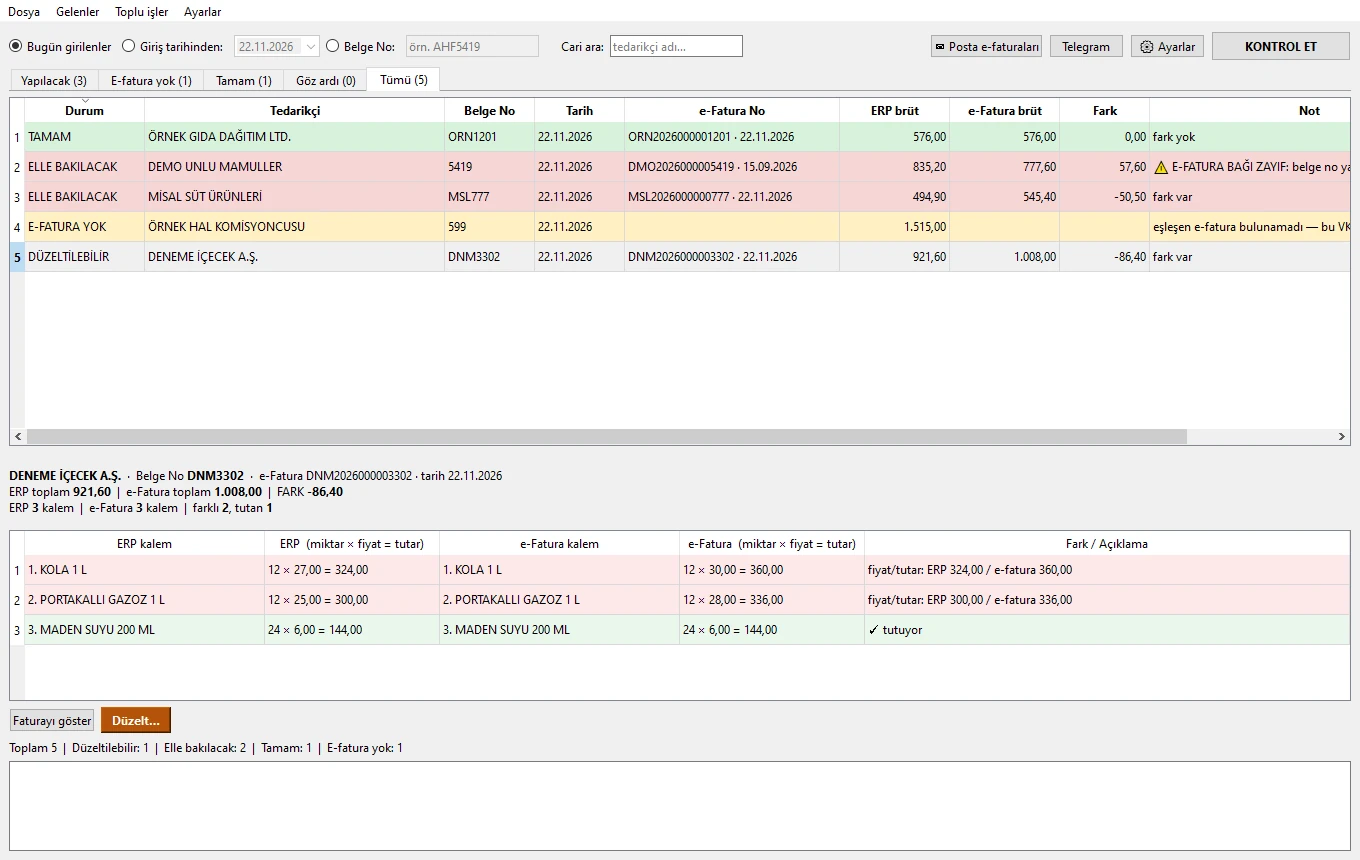
  2. Farkı satır satır gösterir. Fiyat, iskonto ve tutar farkını; eksik ya da fazla ürünü, koli/adet ve KDV farkını ayrı ayrı işaretler.
  3. Onayınızla ERP’ye yazar. Düzeltmeyi önce önizlemede gösterir; onaylayınca yedek alıp tek seferde yazar. Toplam tutmazsa hiçbir şey yazmaz.
  4. Kâğıt faturayı da okur. Telefondan Telegram ile gönderilen fatura fotoğrafını okuyup karşılaştırır; okuyamadığı satırı açıkça söyler ve o faturayı ERP’ye yazmaz.

Kâğıt faturalarda yapay zekâ ile daha isabetli okuma (akıllı okuma) yakında; ayrıca ücretlendirilecek. Fatura Kontrol bugün Vega ERP ile çalışır.

Fark ayrıntısı: kola 1 litre, ERP’de 27 TL, e-faturada 30 TL; portakallı gazoz ERP’de 25 TL, e-faturada 28 TL; maden suyu tutuyor. Toplam fark 86,40 TL

86,40 TL 2 kalemde yeni fiyat yakalandı

Programdan, örnek verilerle

WINDOWS PROGRAMI

45 gün ücretsiz deneyin.

Vimra’yı kendi mağazanızın verisiyle 45 gün boyunca ücretsiz kullanın. Denemek için WhatsApp’tan yazın; deneme anahtarınızı ve kurulumu birlikte ayarlayalım. 45 gün, anahtarı bilgisayarınızda ilk kez etkinleştirdiğiniz gün başlar.

Program Windows bilgisayara kurulur. Bu sayfaya telefondan bakıyorsanız indirmeyi mağazadaki bilgisayardan yapın.

Kurulum dosyası yakında burada yayınlanacak.

Denemeye başlamak, uzaktan tanıtım ya da kurulum desteği için

WhatsApp’tan yazın

İŞLETMENİZE UYGUN MU?

Kurulumdan önce.

Hangi işletmeler kullanabilir?

Ürün bazında alış, satış ve stok kaydı tutan işletmelere yöneliktir. Bir hırdavatçı rafta bekleyen parçaları, bir züccaciye mağazası yeniden alacağı takımları, bir market şubeleri arasındaki satış farkını inceleyebilir. Bugünkü veri bağlantısı Vega ERP’dir. Diğer ERP bağlantıları değerlendirme aşamasındadır.

Verilerim nerede kalır?

Satış, stok, cari, kasa ve personel verileriniz kendi bilgisayarınızda işlenir; bize gönderilmez. İnternet bağlantısı lisans doğrulaması için kullanılır; bunun için işletmenizin unvanı ve adresi ile vergi numaranızın ve bilgisayarınızın Windows kimliğinin şifreli özetleri gelir. Fatura Kontrol, alış faturalarınızdaki alıcı vergi numarasının özetini bir kez gönderir.

Kâğıt faturaları akıllı okumayla okutmayı seçerseniz, daha isabetli okunması için yalnız o faturanın görüntüsü yapay zekâ servisine gönderilir. Görüntü bizim sunucumuzda saklanmaz; yapay zekâ sağlayıcısı kendi kuralları gereği kötüye kullanım denetimi için sınırlı bir süre tutabilir. E-posta ya da Telegram ile gönderdiğiniz fatura fotoğrafları da o hizmetlerin sunucularından geçer.

Sistem gereksinimleri nelerdir?
  • Windows: 10 veya 11, yalnız 64 bit.
  • Disk: Program 692 MB yer kaplar. Veriler ve otomatik yedekler zamanla büyür; bir mağazada 11 ayda yaklaşık 2,2 GB oldu. En az 5 GB boş alan önerilir.
  • Ekran: Önerilen 1920×1080. 1366×768’de bazı ekranlarda kaydırmak gerekebilir.
  • ERP: Vega ERP ve aynı yerel ağdaki SQL Server’a erişim (SQL Server 2014 ile denendi). Vimra yalnız okur; bunun için yalnız okuma yetkili bir SQL kullanıcısı önerilir. Fatura Kontrol alış faturasına yazdığı için ayrıca yazma yetkili bir SQL kullanıcısı gerekir.
  • İnternet: Lisans doğrulaması için; program internet varken günde bir kez bağlanır. Deneme lisansı internetsiz 5 gün, süresiz lisans internetsiz de çalışır. Akıllı okuma, e-postadan e-fatura alma ve Telegram için de internet gerekir.
Kurulumu kim yapar?

İsterseniz kurulumu uzaktan bağlanarak birlikte yaparız: programı kurar, ERP bağlantısını ayarlar ve ilk raporları sizinle birlikte açarız. Kararınızı vermeden önce 15 dakikalık uzaktan tanıtım da isteyebilirsiniz.

Telefonda çalışır mı?

Vimra Windows bilgisayara kurulur ve verileri Vega ERP’den okur. Raporları mağazadaki bilgisayarda kullanırsınız.

Denemeden sonra nasıl devam edebilirim?

Vimra’yı aynı bilgisayarda kullanmaya devam etmek için tek ödemeli süresiz lisansa geçebilirsiniz. Fatura Kontrol Vimra ile aynı pakette gelir. Kâğıt faturaları yapay zekâyla okuyan akıllı okuma ayrıca ücretlendirilecek; fiyatı kesinleştiğinde burada yayınlanacak. Akıllı okuma hakkınızın bitmesi süresiz Vimra lisansınızı etkilemez. Fiyat bilgisi için WhatsApp’tan ya da e-postayla yazabilirsiniz.

VİMRA KULLANIM REHBERİ

Hangi sekme ne işe yarar?

Mağaza ve stok

Ana Sayfa

Günlük satışı, ödeme bekleyen firmaları ve sıradaki siparişleri birlikte görün. Stok uyarılarından işe nereden başlayacağınıza karar verin. Aylık grafik, tek bir günün satışını ayın gidişatı içinde değerlendirmenizi sağlar. Özet, son veri aktarımını esas alır.

Stok Yönetim Panosu

Eldeki miktarın yanında ürünlerin maliyetini ve toplam stok içindeki payını görün. Yaşlandırma tablosunda yavaş dönen ürünleri inceleyin. Örneğin depodaki matkap uçları aylarca yetecekse yeni siparişi erteleyebilir, o gruba ne kadar para bağladığınızı görebilirsiniz.

Sipariş & Satmayan

Tedarikçiyi seçin, ürünün eldeki miktarını, son alışını ve satış hızını aynı listede karşılaştırın. Hedeflediğiniz stok gününe göre önerilen miktarı inceleyin. Satmayan ürünler listesi, tedarikçi geldiğinde rafta bekleyen ürünü yeniden sipariş etmenizi önlemeye yardımcı olur.

Şube Görünümü

Şube takibi açık işletmelerde her mağazanın cirosunu, kârını ve saatlere göre satışını karşılaştırın. Ürün ve grup dağılımını, sevkiyatları, durgun ürünleri ve depo stoklarını inceleyin. Bir şubede bekleyen ürün başka bir şubede satılıyorsa yeni alımdan önce sevk seçeneğini değerlendirebilirsiniz.

Para ve kârlılık

Cari Rapor

Alış yaptığınız tedarikçileri ve satış yaptığınız müşteri hesaplarını ayrı listelerde inceleyin. Yemek çekiyle ilişkili ürünleri kendi görünümünde kontrol edin. Kasalı veya sepetli mal alıyorsanız Boş Kasa Durumu ekranı, her firma için gelen, geri verilen ve elde kalan ambalajları gösterir.

Kâr Raporu

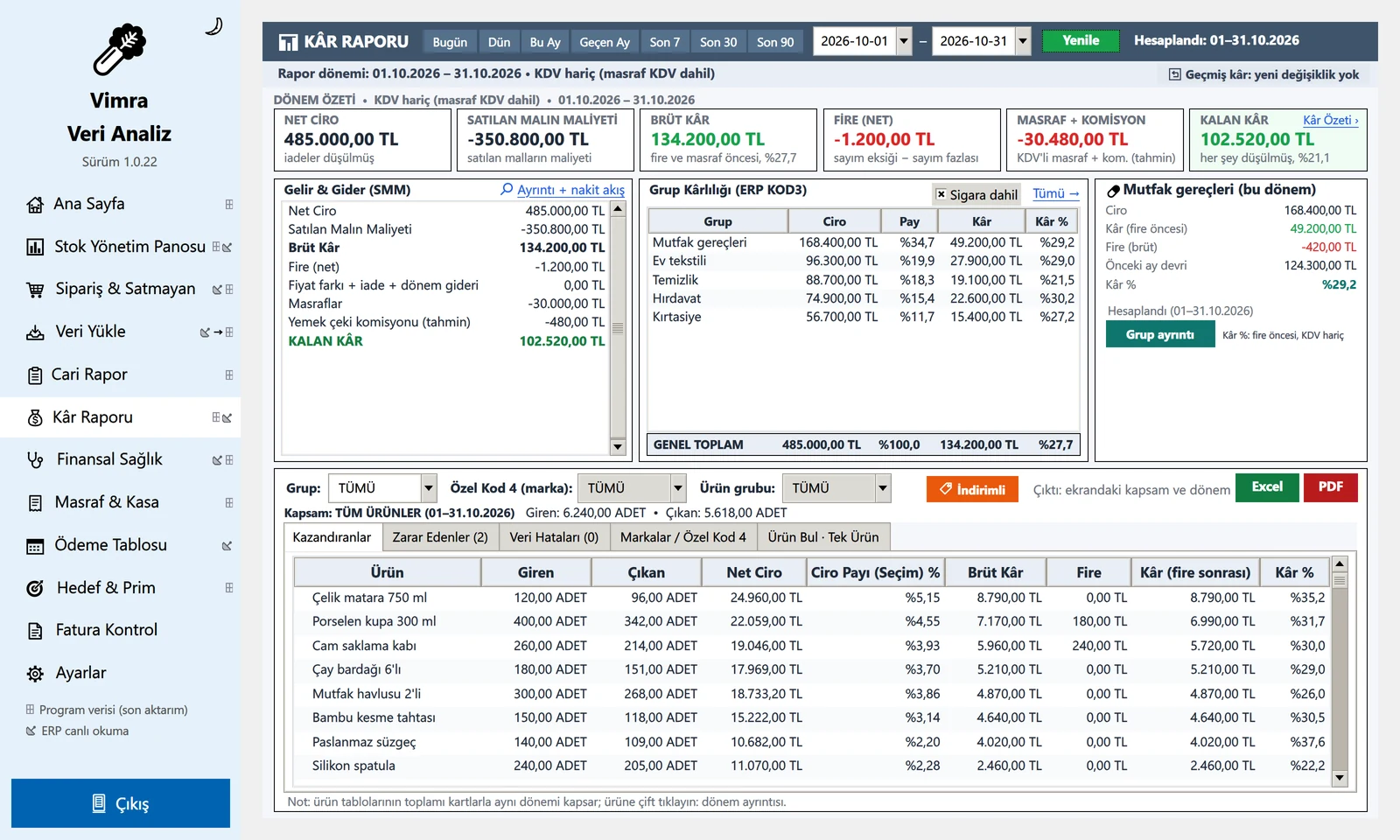
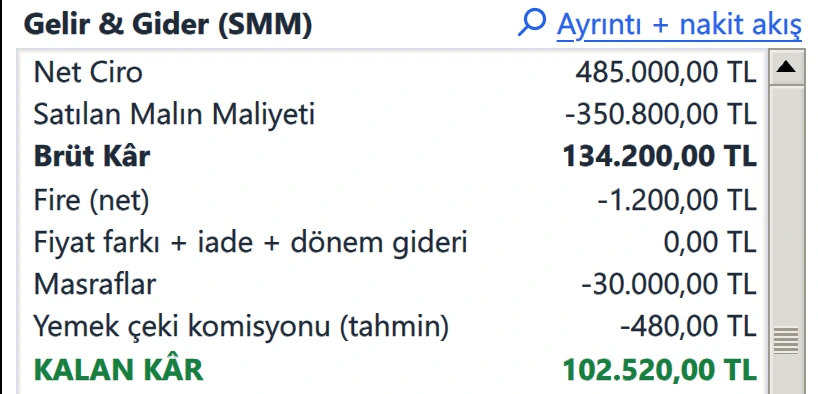
Seçtiğiniz dönemde satıştan ürün maliyeti, fire, masraf ve kesintiler çıktıktan sonra ne kaldığını görün. Kazandıranlar ve Zarar Edenler listelerinden tek bir ürüne inebilir, alış maliyetinin sonucu nasıl etkilediğini inceleyebilirsiniz. Veri Hataları bölümü, rakamı yorumlamadan önce kontrol gerektiren kayıtları gösterir.

Fatura Kontrol

Ayrı bir program olarak Vimra ile birlikte gelir ve Vimra’nın menüsünden açılır. ERP’ye girilen alış faturalarını tedarikçinin e-faturasıyla kalem kalem karşılaştırır, fiyat ve iskonto farklarını gösterir; onayınızla düzeltmeyi ERP’ye yazar.

Finansal Sağlık

Güncel değerleri okuttuğunuzda stokun son alış maliyetiyle hesaplanan KDV hariç değerini, cari alacak ve borçları, banka ve kasa bakiyelerini bir arada görürsünüz. Kayıtlı dönemlerle karşılaştırarak paranızın ne kadarının stokta, ne kadarının tahsilat bekleyen hesaplarda olduğunu izleyebilirsiniz.

Masraf & Kasa

Masraflar bölümünde işletme giderlerini, Kasa Hareketleri bölümünde para giriş ve çıkışlarını inceleyin. Elle girdiğiniz giderlerle ERP’den çektiğiniz hareketleri takip edin. Yemek Çeki Takibi, yemek kartıyla tahsilat yapan işletmelerin komisyonları ayrıca kontrol etmesini sağlar.

Planlama ve ayarlar

Ödeme Tablosu

Bir tedarikçinin önceki aydan devreden borcunu, bu ay yaptığınız ödemeyi ve kalan tutarı yan yana görün. Firmaya tanımlanan ödeme kuralı ve tatil ayarlarıyla yaklaşan ödemeleri planlayın. Kısmi ödeme yaptığınızda kalan borcu aynı tabloda takip edebilirsiniz.

Hedef & Prim

Her ürün grubu için işinize uygun bir aylık hedef belirleyin. Örneğin hırdavatta adet, tartılı üründe kilogram, başka bir grupta ciro veya brüt kâr seçebilirsiniz. Gerçekleşen satışın hedefe ne kadar yaklaştığını ve tanımladığınız kademeye göre önerilen primi izleyin.

Veri Yükle

ERP’deki hareketleri Vimra’ya aktarın ve aktarım raporundan hangi dönemin işlendiğini kontrol edin. Önceki tarihlere sonradan girilen düzeltmeleri denetleyebilirsiniz. Stok veya kâr raporunda beklediğiniz rakamı göremediğinizde önce burada son aktarım tarihine bakın.

Ayarlar

İşletmenizin veri bağlantısını tanımlayıp test edin, çalışacağınız dönemi kontrol edin ve ihtiyacınıza göre şube takibini açın. Yerel yedekleme ve geri yükleme seçeneklerini de buradan yönetin.

HAKKIMIZDA

Önce kendi mağazamız için yazdık.

Untaş Yazılım’ın ürünleri, kendi işletmelerimizin günlük ihtiyaçlarından doğdu. Sipariş hazırlarken, stok sayarken ve ay sonunda kârı hesaplarken yaşadığımız sorunları programın içine taşıdık.

Vimra, pilot markette bir yılı aşkın süre her gün kullanıldı. Eksik kalan her şey o mağazada görüldü ve düzeltildi; program bugünkü haline bu uzun kullanımla geldi.

İşletmenize özel bir ihtiyacınız mı var?

Hangi işin size zaman kaybettirdiğini anlatın. Mevcut ürünlerimizle mi, size özel bir çözümle mi kolaylaşacağını birlikte değerlendirelim.

0534 737 68 75[email protected]

WhatsApp’tan yazın

Vimra ekranı

Örnek işletme verileri. Telefonda ekranı yana kaydırabilirsiniz.